Cara Membuat Menu Bar dan Sub Menu Bar di Blog

Membuat Menu Bar dan Sub Menu Bar di Blog - Menu bar dan sub menu bar merupakan widget navigasi dalam blog. Dengan menu bar dan sub menu bar (dropd down menu), memudahkan navigasi pengunjung untuk menjelajah blog kita berdasarkan kategori atau label. Memberi sub menu bar juga membuat blog kita tampak lebih cantik, rapih, dan praktis (tidak acak-acakan), serta menambah estetika tampilan blog terkesan profesional. Untuk blogger pemula yang menganggap sulit terutama untuk mengedit HTML, ikuti saja langkah-langkah membuat menu bar dan sub menu bar di blog berikut dengan sabar dan teliti. 

Cara Membuat dan Memasang Menu Bar dan Sub Menu Bar di Blog
Menu bar dan sub menu bar di blog
 Berikut cara memasang menu bar dan sub menu bar di blog:
  1. Klik Menu Desain
  2. Pilih Menu Template lalu pilih menu Edit HTML
  3. Pilih/klik menu Expand Template Widget, bila masih bingung bisa buka artikel saya tentang cara mengedit template HTML blogger. Cari kode berikut:
<div class='main-outer'> atau
<div id='main-wrapper'> atau
<div id='main'>
4. Copy kode berikut tepat di atas kode tersebut.


Penjelasan Menu Bar dan Sub Menu Bar:
  • Ganti tanda # dengan link yang diinginkan. Jika berupa label/ kategori: http://namadomain/search/label/nama_label (Blogger) http://namadomain/category/nama_kategori (Wordpress). 
  • Ganti Tulisan "Menu" dan "Submenu" sesuai dengan nama menu dan sub menu yang anda inginkan.
  • Jika ingin menambah jumlah menu dan submenu bisa degan sedikit editing kode di atas.
5. Setelah itu klik Pratinjau untuk memastikan script sudah benar terpasang . Jika sudah yakin menu dan sub menu bar terpasang dengan benar, pilih Save/ Simpan.
Saran : Backup template Anda sebelum beraksi, agar ketika Anda frustrasi Anda masih bisa mengupload template Anda. 

Bagaimana, mudah bukan memasang menu bar dan submenu bar di blog? Jika masih kesulitan, bisa disampaikan di kolom komentar.

Cara Paling Mudah Menampilkan Kode HTML di Postingan

Cara Menampilkan Kode HTML di Postingan dengan HTML Encoder

Banyak yang pusing tujuh keliling ketika mendapati kode HTML yang akan di posting ternyata berantakan ketika di preview. Sudah di quote, ditulis ulang HTML nya, masih saja salah. Sebenarnya, cara paling mudah menampilkan kode HTML di postingan adalah dengan menggunakan HMTL Encoder. Buka saja link nya, gratis, mudah, dan lebih cepat. Anda tidak perlu pusing menghafal kode-kode HTML untuk bisa menampilkan kode HTML pada postingan.

Cara Paling Mudah Menampilkan Kode HTML di Postingan
Copy kode HTML yang ingin Anda tampilkan pada kotak yang tersedia, lalu klik Encode. Yahoo! Kode HTML Anda sudah jadi dan muncul di kotak baru di bawah tombol Encode, siap di paste-kan pada kotak postingan, dan tentunya siap di publish.


Cara Menampilkan Kode HTML di Postingan dengan HTML Box

Untuk cara mudah kedua menampilkan kode HTML pada postingan, kita akan menggunakan kode HTML lain  yang akan berubah menjadi kotak seperi di bawah.


Caranya, copy seluruh kode dalam box di atas, tambahkan kode </textarea></form></div> di akhir kode. Paham?
Atau jika bingung, langsung saja copy-paste kode HTML berikut.

<div align="center"><form name="copy"><input onclick="javascript:this.form.txt.focus();this.form.txt.select();" type="button" value="Select All Code" /><br /><textarea name="txt" style="height: 250px; width: 350px;" wrap="VIRTUAL">Kode HTML Anda</textarea></form></div>

Untuk Kode HTML Anda, ganti dengan kode HTML yang ingin Anda tampilkan di posting. Untuk height dan width adalah untuk mengatur lebar dan tinggi box HTML, silakan diatur sendiri. Jika kode HTML panjang, maka otomatis akan muncul scrollbar seperti HMTL box di atas. Mudah, bukan?

Demikian share saya tentang cara paling mudah menampilkan kode HTML di postingan. Silakan di share dengan mengklik tombol share di bawah. Semoga bermanfaat!

Cara Membuat Permalink di Bawah Posting Blog untuk SEO

Apa itu Permalink?

Permalink, mungkin untuk yang sudah lama berkecimpung di dunia blog tentu sudah sangat paham tentang permalink. Namun ternyata, banyak blogger yang masih asing dengan istilah permalink ini. Untuk itu, sebelum masuk bagaimana cara memasang permalink di blog untuk SEO, ada baiknya kita mengetahui apa itu permalink.


Cara Membuat Permalink di Bawah Posting Blog untuk SEO


Permalink (permanent link) adalah istilah untuk link aktif permanen pada suatu artikel di halaman posting yang di biasanya diletakan di bawah postingan. Biasanya blogger pemasang menginginkan optimasi SEO on page blog tersebut. Apa bisa? Hehe..


Benarkah Ada Kaitan Permalink dengan Optimasi SEO?

Memang benar hal ini masih menjadi perdebatan, apakah ada kaitan memasang permalink pada postingan ada pengaruhnya dengan optimasi SEO. Namun secara logika, bisa saja ada kaitannya.  

Permalink mengingatkan pengunjung blog untuk leluasa menyebarluaskan  artikel kita tetapi dengan mencantumkan link artikel. 

Ini bisa menjadi salah satu usaha kita membangun backlink untuk optimasi SEO. Backlink terjadi ketika mesin pencari seperti Google meng-crawl blog pengunjung yang meng-copy paste artikel kita dan menemukan link kita. Masih ingat bagaimana Google menentukan Page Rank sebuah website/ blog? Ini akan sangat menguntungkan.

Search engine memudahkan meng-crawl halaman blog kita dengan permalink.

Dengan adanya permalink, secara konsisten kita telah mencantumkan judul artikel dan identitas/ URL artikel kita, dan berulang setiap kali pengunjung blog membacanya. Dengan begitu search engine seperti google akan mengindeks keyword yang kita tulis di artikel. Maka dari itu, jangan lupa untuk tetap berpedoman bagaimana cara memilih kata kunci (keyword) yang tepat saat kita menulis artikel/ posting baru.


Cara Memasang Permalink di Blog untuk SEO

Permalink yang akan pasang kali ini sudah dilengkapi dengan penulis blog dan foto yang bisa diubah-ubah sesuai keinginan blogger. Langsung saja kita lihat bagaimana cara memasang permalink di blog untuk SEO.
Cara Membuat Permalink di Blog untuk SEO:


1. Silakan Login ke akun blogger.
2. Klik Template > Edit HTML 

Karena kita menggunakan tampilan baru blogger, maka gunakan cara mengedit template blogger tampilan baru.
3. Letakkan kode berikut di atas kode ]]>

atau ]]> yang diikuti karena penyusunannya tidak sama pada setiap template.


4. Cari kode <data:post.body/> ( gunakan Ctrl + F ) dan letakkan kode berikut tepat di bawahnya. Biasanya akan Anda temukan banyak kode <data:post.body/> , letakkan di bawah yang paling akhir. Bila belum berhasil, coba satu persatu di bawah masing-masing


<!-- Permalink Tips Blogspot -->
<b:if cond='data:blog.pageType == &quot;item&quot;'>
<div class='admin-tulisan'>
<h4>Ditulis Oleh : <b><data:post.author/></b> | Cara Membuat Blog,Tutorial Blogger,Rahasia SEO</h4>
<div class='kontainer'>
<img alt='Tips Blogspot | Cara Membuat Blog,Tutorial Blogger,Rahasia SEO' src='https://fbcdn-sphotos-b-a.akamaihd.net/hphotos-ak-ash3/936713_468418573235222_475519912_n.jpg'/>
Terimakasih Anda telah membaca artikel saya tentang <b><a expr:href='data:post.url'><data:post.title/></a></b>.  Saya memperbolehkan Anda meng-copy paste atau menyebar-luaskan artikel ini, tetapi jangan lupa untuk meletakkan link dibawah ini sebagai sumbernya
<textarea cols='50' id='bloglinking' name='bloglinking' onclick='this.focus();this.select()' onfocus='this.select()' onmouseover='this.focus()' readonly='readonly' rows='1'>&lt;a href=&quot;<data:post.url/>&quot; target=&quot;_blank&quot;&gt;<data:blog.pageName/>&lt;/a&gt;</textarea>
<p><span style='float:right;font:italic 10px Arial, Sans-Serif;'>
<a href='http://tipsblogspot.com/2013/05/cara-membuat-permalink-di-blog-untuk-SEO.html' target='_blank'>:: Dapatkan widget ini! ::</a></span></p>
<div style='clear:both;'/>
</div>
</div>
</b:if>
<!-- Permalink Tips Blogspot -->

5. Klik Save.
Keterangan :

Ganti kode https://fbcdn-sphotos-b-a.akamaihd.net/hphotos-ak-ash3/936713_468418573235222_475519912_n.jpg silakan diganti dengan URL foto/ gambar milik Anda yang sudah diupload. Anda tidak perlu mengatur ukurannya, ukuran otomatis mengikuti bingkai.
Demikian share saya tentang bagaimana  Cara Membuat Permalink di Bawah Posting Blog untuk SEO. Semoga bermanfaat.

Cara Membuat Widget Contact Form di Blog Blogger Terbaru 2013

Setelah diambil alih oleh Google tahu 2003, Blogger semakin berkembang pesat. Pengembangan terus dilakukan dari mulai tampilan antar muka baru Blogger, integrasi Google + account, dan yang terbaru adalah Widget Contact Form yang dapat ditambahkan di sidebar blogger. Google secara resmi mengumumkan bahwa Widget Contact Form sudah dapat digunakan seutuhnya.

Apa itu Widget Contact Form? 

Cara Membuat Widget Contact Form di Blog Blogger.
Sebelum saya menjelaskan apa itu Widget Contact Form, ada baiknya Anda melihat demonya terlebih dahulu Widget Contact Form yang dipasang di blog neftori di sidebar kiri.


Sepertinya Anda sudah paham, jadi langsung saja saya share bagaimana cara membuat Widget Contact Form di Blog Blogger.


Fungsi Widget Contact Form di Blogger

Fungsi Widget Contact Form di Blogger ini sama seperti kolom komentar. Hanya saja, pesan disampaikan langsung ke email dari pemilik blog. Widget Contact Form di Blogger ini sangat bermanfaat apabila si pemilik blog ingin mendengar masukan atau saran dari pengunjung blog untuk pengembangan blog dengan tetap ingin menjaga privasi pengirim pesan dan pemilik blog, karena pesan hanya bisa dibaca oleh pemilik blog. 

Pesan yang dikirim oleh pengunjung akan secara otomatis masuk ke email akun Google pemilik blog.

Bagaimana Cara Membuat Widget Contact Form di Blog Blogger?

Untuk membuat Widget Contact Form di Blogger ini tidak susah, kita tidak perlu mencari atau membuat kode-kode HTML atau java script untuk memasangnya.
1. Login ke akun Blogger
2. Layout/ Tata Letak > Add a Gadget (disarankan pilih bagian sidebar kanan/kiri)
3. Pilih tab bagian More Gadgets atau Gadget lainnya
4. Bagian pertama ada tulisan Contact Form

Cara Membuat Widget Contact Form di Blog Blogger.

5. Muncul kotak dialog baru, atur judul sesuai keinginan Anda. Contoh: Contact Us, dll atau bisa dikosongkan.

Cara Membuat Widget Contact Form di Blog Blogger.
6. Save

Fitur Widget Contact Form di Blog Blogger

Tidak berbeda dengan contact form lainnya, Widget Contact Form di Blogger ini memiliki tiga bagian penting yaitu Nama, Email, dan Isi Pesan. Tampilan Widget Contact Form ini memang sederhana, sehingga memudahkan user untuk menggunakannya. Yang disayangkan, tampilan Widget Contact Form di Blogger ini terkesan terlalu sederhana, sehingga terkesan tidak menyatu pada blog yang telah menggunakan template custom.

Kekurangan lain dari Widget Contact Form di Blogger ini adalah tidak support dengan kode Captcha, sehingga email kita rentan terkena spam. Sepertinya dalam waktu ke depan Google akan terus mengembangkan Widget Contact Form di Blogger ini.

Cara Menggunakan Widget Form di Blog Blogger

Untuk mengisi Widget Contact Form di Blogger ini, nama pengguna boleh dikosongkan bertujuan untuk menjaga privasi, tetapi tetap wajib mengisikan email untuk menjaga tidak ada pesan spam.  Dibagian isian pesan, juga harus diisi. Silakan diisi sesuai pesan yang ingin disampaikan ke pemiliik blog. 

Kesimpulan Widget Contact Form di Blogger

Dengan adanya Widget Contact Form di Blogger ini, kita tidak perlu kembali menggunakan contact form yang ber-hosting dari luar yang belum tentu terjamin kerahasiaannya. Widget Contact Form di Blogger ini telah terhosting oleh blogger sendiri jadi lebih mudah, sederhana, lebih cepat. dan tentunya lebih privasi.

Memang masih perlu adanya pengembangan lebih lanjut, melihat adanya beberapa kekurangan seperti tampilan desain dan tidak adanya kode captcha pada Widget Contact Form ini.

Sekian review dan share saya mengenai Widget Contact Form di Blogger ini, mohon koreksinya apabila ada kesalahan review. Semoga bermanfaat.

Edit Template Blogger Tampilan Baru

Edit Template Blogger Tampilan Baru


Untuk para blogger baru yang ingin merubah template atau mengotak-atik template dengan menambah widget ini dan itu mungkin kesulitan menerapkan tutorial-tutorial yang ditemukan di internet. Kesulitan yang sering dialami mungkin saja karena tidak adanya checkbox  Expand Template Widget. Sejak beberapa tahun yang lalu blogger memang meluncurkan tampilan terbarunya untuk memudahkan navigasi dari pengguna. Sebenarnya, kita bisa mencarinya dengan fitur Lompat ke Widget, seperti gambar berikut.


Namun untuk yang masih awam, biasanya akan masih merasa kesulitan. Karena masih belum ter-expand-nya template blog kita. Masih ada segitiga hitam di pojok sebagai penanda template kita belum ter-expand. Seperti pada gambar.


Berikut tips mengedit template blogger tampilan baru.

1. Login blogger
2. Rancangan > Edit HTML.
3. Seleksi semua script template (Ctrl+A), dan copy (Ctrl+C).
4. Delete script template, dan paste (Ctrl+V).

Dan lihat? Template kita sudah terexpand, tidak ada lagi segitiga hitam di pojokan. Tinggal mencari apa yang ingin kita otak-atik. Jika dulu cukup menekan Ctrl+F, sekarang sudah tidak bisa. 

Caranya, 
1. Klik di dalam script template, baru tekan Ctrl+F. 
2. Ketikkan yang ingin kita cari, lalu enter. Maka terlihat yang kita cari akan ter-higlight dengan warna lain. 


Jika kata-kata yang ingin kita cari terdapat lebih dari satu, terus tekan enter. Maka kata-kata yang kita cari akan ter-highlight dai atas ke bawah secara berurutan. 

Ternyata mudah bukan? Demikian tips Edit Template Blogger Tampilan Baru. Semoga bermanfaat.

Cara Membuat Related Post (Artikel Terkait) di Blog

Cara Membuat Related Post (Artikel Terkait) di Blog


Beberapa waktu lalu saya menulis artikel tentang tips bagaimana menjadi blogger yang baik, salah satu tipsnya yaitu dengan memudahkan navigasi pengunjung dalam menelusuri blog kita. Salah satu cara memudahkan navigasi pengunjung adalah dengan memasang related post, atau artikel terkait pada blog. Selain membuat nyaman pengunjung, memasang related post atau artikel terkait pada blog kita juga memperbesar kemungkinan artikel terkait kita terbaca pengunjung. Meskipun bagus, jika tidak dibaca untuk apa?


Fungsi lain dari related post atau artikel terkait adalah untuk SEO (Search Engine Optimization), memudahkan mesin pencari mengindex blog kita sehingga tampil pada mesin pencari.

Jika kita belum menggunakan template blog yang menggunakan fitur artikel terkait otomatis, beikut langkahnya.

Langkah-langkah:

1. Masuk akun blogger 
2. Rancangan > Edit HTML > centang Expand Template Widget
3. Cari kode </head> (tekan Ctrl+F) untuk mempermudah pencarian. Letakkan script di bawah ini tepat di atas kode </head>.
Jika kita menggunakan tampilan blogger baru, expand template widget sudah tidak ada. Lihat caranya di sini untuk mengeditnya, mudah.

<script type="text/javascript">
//<![CDATA[
var relatedTitles = new Array();
var relatedTitlesNum = 0;

var relatedUrls = new Array();
function related_results_labels(json) {
for (var i = 0; i < json.feed.entry.length; i++) {
var entry = json.feed.entry[i];
relatedTitles[relatedTitlesNum] = entry.title.$t;
for (var k = 0; k < entry.link.length; k++) {
if (entry.link[k].rel == 'alternate') {
relatedUrls[relatedTitlesNum] = entry.link[k].href;
relatedTitlesNum++;
break;}}}}
function removeRelatedDuplicates() {
var tmp = new Array(0);
var tmp2 = new Array(0);
for(var i = 0; i < relatedUrls.length; i++) {
if(!contains(tmp, relatedUrls[i])) {
tmp.length += 1;
tmp[tmp.length - 1] = relatedUrls[i];
tmp2.length += 1;
tmp2[tmp2.length - 1] = relatedTitles[i];}}
relatedTitles = tmp2;
relatedUrls = tmp;}
function contains(a, e) {
for(var j = 0; j < a.length; j++) if (a[j]==e) return true;
return false;}
function printRelatedLabels() {
var r = Math.floor((relatedTitles.length - 1) * Math.random());
var i = 0;
document.write('<ul>');
while (i < relatedTitles.length && i < 20) {
document.write('<li><a href="' + relatedUrls[r] + '">' +
relatedTitles[r] + '</a></li>');
if (r < relatedTitles.length - 1) {
r++;
} else {
r = 0;}
i++;}
document.write('</ul>');}
//]]>
</script>

4. Belum selesai, cari kode <data:post.body/> kemudian letakkan script berikut ini di bawah kode <data:post.body/>
Dalam template biasanya ada banyak kode <data:post.body/>, letakkan pada yang paling bawah.


<b:if cond='data:post.labels'>
<b:loop values='data:post.labels' var='label'>
<b:if cond='data:blog.pageType == "item"'>
<script expr:src='"/feeds/posts/default/-/" + data:label.name + "?alt=json-in-script&amp;callback=related_results_labels&amp;max-results=5"' type='text/javascript'/>
</b:if>
</b:loop>
</b:if>
<b:if cond='data:blog.pageType == "item"'>
<h4>Artikel Terkait</h4>
<script type="text/javascript">
removeRelatedDuplicates();
printRelatedLabels();
</script>
</b:if>

5. And finally, save.

Tidak sulit bukan? Demikian tips dan trik Cara Membuat Related Post (Artikel Terkait) di Blog. Semoga bermanfaat.

Tips Menjadi Blogger yang Baik: Agar Blog Ramai Dikunjungi

Tips Menjadi Blogger yang Baik: Agar Blog Ramai Dikunjungi

Tips Menjadi Blogger yang Baik: Agar Blog Ramai Dikunjungi - Setiap orang bisa menjadi blogger. Akan tetapi tidak semua orang bisa menjadi blogger yang baik. Banyak orang memposting tulisan-tulisan kurang bermutu dengan hanya ingin mengejar SEO, sehingga banyak tulisan yang sebenarnya tidak "nyambung" dengan tema blog yang diangkat. 


 Dengan berbagi info yang saya susun berdasarkan pengalaman blogging, semoga dapat menginspirasi kita untuk menjadi blogger yang baik.

1. Bahasa Tulisan yang Sederhana 
Sederhana saja, pengunjung ingin mendapatkan informasi yang berguna dari blog kita, bukan ingin berpusing-pusing ria karena gaya bahasa kita yang lebay dan alay. Gunakan bahasa yang mudah dimeengerti pengunjung, sederhana tapi berarti. 

2. Tampilan Blog
Berikutnya adalah tampilan blog. Tampilan yang seperti apa? Tentu saja yang sedap dipandang mata. Banyak blogger melakukan kesalahan dengan berpendapat bahwa semakin banyak widget yang dipasang, akan semakin mempercantik blog. Hingga semua dipasang di blog: jam, animasi gif, mp3, tulisan melayang, background yang bergambar bagus, sampai iklan yang bertebaran dimana-mana.


Hal tersebut justru akan membuat blog kita semakin berat dan tidak nyaman dibaca. Bisa dibayangkan jika ketika pengunjung membaca postingan kita, tiba-tiba ada tulisan melayang berupa iklan yang mengganggu, atau tulisan menjadi tidak jelas karena background yang lebay, atau pecah konsentrasinya karena lagu yang sedang bermain di blog kita.

Yang perlu diperhatikan lainnya adalah jenis font/ tulisan. Gunakan tulisan yang hurufnya berdiri sendiri. Hindari tulisan latin atau jenis font yang tidak berdiri sendiri. Bisa dibayangkan perasaan pengunjung jika tulisan diblog kita seperti ini.


Untuk Anda yang masih melakukan kesalahan di atas, saya mendoakan semoga segera mendapat hidayah. Karena ternyata: pengunjung lebih menyukai blog yang ringan, dengan tampilan sederhana, namun berisi artikel yang bermanfaat.


3. Jadilah Blogger yang Ramah 
Ingat "Pengunjung adalah raja", kata tersebut sangatlah cocok bagi anda yg seorang blogger, utamakanlah kepuasan dan kenyamanan pengunjung blog anda, beri mereka kenyamanan dan kepuasan, serta bersifat interaktif dengan nada ramah kepada mereka. Layani pertanyaan dan komentar pengunjung di kolom komentar maupun buku tamu. Karena secara tidak sadar, kita sedang membangun relasi dengan itu.

 4. Navigasi Blog  

Blog yang baik memberikan navigasi yang baik. Selain untuk membuat nyaman pengunjung, hal itu juga memperbesar kemungkinan postingan kita terbaca. Contohnya dengan memberikan widget artikel terkatit, link-in pada posting, atau widget kategori/ tag.

5. Keep Original! 
Hal sangatlah penting sekali, karena banyak sekali para blogger yang saya temukan dalam menulis artikel demi mengejar SEO, sehingga postingannya kurang bermutu. Mulai dari copy-paste, artikel sampah (tidak sesuai tema blog), dan lain sebagainya.

Konsistenlah dengan tulisan kita, dengan begitu kita sedang membangun link masa depan ke blog kita. Search engine pun mengindeks tulisan kita bukan sebagai spam.

Demikian tips dan trik Menjadi Blogger yang Baik: Agar Blog Ramai Dikunjungi. Semoga bermanfaat. 
Membuat Buku Tamu di Blog

Membuat Buku Tamu Di Blog - Seperti selogan saya bahwa "tidak ada blogger yang bisa hidup sendirian", buku tamu bisa menjadi widget bagus untuk membangun relasi di dunia blog. Dengan memasang buku tamu di blog, maka pengunjung blog kita bisa meninggalkan jejak setelah membaca. Selain itu kita sebagai pemilik blog juga mendapat keuntungan berupa relasi blog yang nantinya akan sangat bermanfaat untuk membangun link.
Oleh karena itu, di sini saya akan berbagitips Cara Membuat Buku Tamu di Blog. Caranya mudah dan gratis, tidak perlu merogoh saku kita dalam-dalam, atau mengotak-atik template HTML sampai yang kadang membuat blog kita berantakan. Langsung saja, berikut adalah langkah-langkah membuat buku tamu di blog.
Membuat Buku Tamu Di Blogspot

Banyak sekali penyedia jasa bukut tamu gratis, tapi kali ini saya akan bagikan tips untuk membuatnya di CBOX. Di CBOX kita diberikan beberapa kemudahan yang tidak diberikan oleh yang lain menurut saya.
1. Silahkan kita buka di www.cbox.ws
2. Pilih Get Your Own Free Cbox Now !

Membuat Buku Tamu Di Blogspot

3. Setelah itu, kita isi form isian di CBOX dari Name sampai dengan Style. Jangan lupa memberi centang pada kotak I have read and agree to Cbox terms and conditions of services. Periksa lagi dan, klik tombol Create My CBOX.

Membuat Buku Tamu Di Blogspot
Note: Cbox Name berisikan nama dari Buku Tamu anda yang nantinya berfungsi sebagai ID anda sedangkan Website haruslah berisi alamat blog anda.

4. Bila semuanya berjalan lancar, akan ada tulisan CBOX Created! Login dengan nama dan password yang kita buat tadi.

Membuat Buku Tamu Di Blogspot
5. Setelah login anda akan masuk ke halaman member, kita gunakan tools Look & Feel untuk mengatur tampilan buku tamu kita sesuai keinginan kita. Yang perlu diperhatikan, desain dan warna tampilan buku tamu sebaiknya serasi dengan desain dan warna blog kita, agar tidak "wagu" ketika dipasang nanti.  Setelah selesai berkreasi, kita pilih Publish! untuk mendapatkan kode HTML nya.

Membuat Buku Tamu Di Blogspot

6. Muncul halaman baru berisikan script HTML untuk buku tamu kita. Anda bisa mengcopynya dengan mengklik tombol Copy to Clipboard.

Membuat Buku Tamu Di Blogspot

7. Langkah terakhir adalah memasangnya buku tamu di blog. Silahkan anda login ke blogger. Kemudian pilih Tata Letak--Tambah Gadget--HTML/JAVA Script.

Membuat Buku Tamu Di Blogspot
8. Paste script HTML tadi pada kolom yang disediakan, klik tombol Save.

Yummy! Buku tamu sudah terpasang di blog kita. 

Yang perlu diingat adalah, jadilah blogger yang ramah. Dengan begitu, tamu kita akan merasa nyaman dan bukan tidak mungkin akan menjadi  pengunjung rutin kita. Jangan lupa tetap posting artikel yang original dan diperllukan pengunjung.
Demikian tips dari saya mengenai Membuat Buku Tamu Di Blog, semoga bermanfaat dan jangan lupa  berkomentar di blog dofollow saya ini.

Cara Daftar Memasang dan Mengatur FeedBurner di Blog

Cara Daftar Memasang dan Mengatur FeedBurner di Blog - Tak berbeda dengan koran, tulisan di blog kita juga harus dipublikasikan untuk dapat dinikmati pembaca. Sebagus dan seoriginal apapun tulisan kita, jika  tidak ada yang membaca untuk apa? Dan FeedBurner adalah fasilitas milik google yang memudahkan kita untuk mempublikasikan tulisan kita. FeedBurner mutlak diperlukan agar blog kita lebih mudah "terjamah" oleh mesin pencari, terlebih jika blog kita masih baru sehingga traffic blog kita bisa meningkat.

Untuk mengetahui cara mendaftar memasang dan mengatur FeedBurner di blog ada 3 tahapan:

A. Mendaftarkan feed blog di feedburner.com

1. Silakan masuk ke feedburner.com 
2.  Feedburner merupakan layanan milik google maka otomatis terintegrasi dengan akun google. Silakan masukkan alamat email dan password akun google Anda.
3.  Masukkan alamat url lengkap blog kita, Klik NEXT.

Cara Daftar Memasang dan Mengatur FeedBurner di Blog 

4.  Pada Identify Feed Source terserah pilih yang mana item atom atau RSS, disini saya pilih yang pertama, klik NEXT.
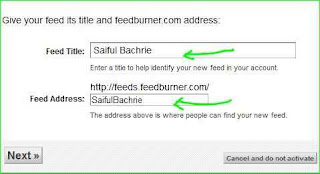
5.  Masukkan title dan alamat feedburner.com sobat. Sebaiknya nama sesuai nama blog.
Cara Daftar Memasang dan Mengatur FeedBurner di Blog
6. Dan proses pendaftaran feed rss di feedburner.com selesai, Klik "skip directly to feed manajemen",


B. Pengubahan posting arah feed ke feedburner.com

Langkah berikut yang harus dilakukan adalah pengturan setelan feed default pada blog kita.

1.  Silakan masuk ke dasbor Pilih Setelan --> Lainnya
2. Pada Posting URL Pengubahan Arah Feed ? Klik tambah lalu masukkan feed address /url feed yang didapat dari pendaftaran feedburner.com tadi, (Jika belum copy, bisa dilihat di akun feedburner Anda --> Edit Feed Details... ), lalu simpan setelan.

Cara Daftar Memasang dan Mengatur FeedBurner di Blog

C. Pengaturan RSS feed di feedburner.com

1. Masuk kembali ke akun feedburner.com
2. Klik Publicize.

Memasang widget subscribe post via email pilih email subscription, klik activate.

  • Akan muncul kode yang diberikan, copy lalu masukkan ke blog di tata letak --> add gadget --> HTML/javascript.
  • Atau pilih antara type pad atau blogger (klik tanda panah) lalu Go!. Anda akan diarahkan ke akun dasbor blog Anda, lalu Simpan Setelan. Widget berlangganan artikel via email sudah terpasang di blog, bisa dipindah letaknya sesuai keinginan Anda.

Menambah widget penghitungan pelanggan feedburner.com

  • Klik Feedcount --> Activate
  • Silakan pilih pewarnaan dan chicklet style, bisa disesuaikan dengan wwarna blog Anda agar lebih cocok ketika dipasang nanti.
  • Copy kode lalu pastekan di elemen laman, atau pilih antara type pad atau blogger (klik tanda panah) lalu Go!. Anda akan diarahkan ke akun dasbor blog Anda, lalu Simpan Setelan. Widget perhitungan pelanggan sudah terpasang di blog, bisa dipindah letaknya sesuai keinginan Anda.

Memasukkan rss feedburner agar terintegrasi otomatis dengan akun twitter

  • Pilih Socialize
  • Add twitter account, akan muncul pop up masuk ke akun twitter sobat, izinkan. Jika belum log in, maka Anda akan diarahkan untuk login terlebih dahulu.
  • Klik Activate, akan muncul tampilan judul postingan blog dengan url yang disingkat. 
  • Selesai, dan artikel blog yang Anda tulis akan secara otomatis masuk ke tweet akun twitter kita sehingga semakin banyak yang membaca.
Demikian saya bagikan pengalaman saya saat Daftar Memasang dan Mengatur FeedBurner di Blog saya. Itu baru dasar, jika ingin lebih silakan bereksplorasi di akun FeedBurner Anda.Semoga bermanfaat.